
Über dieses Handbuch
Dieses Handbuch beschreibt die Verwaltungsoberfläche von mmDial Comfort. Sie erreichen sie nach der Anmeldung unter login.mmdial.de im Bereich /mmdial/. Hier legen Sie Kampagnen an, spielen Adresslisten ein, verwalten Agenten, steuern den laufenden Betrieb und holen die Ergebnisse wieder heraus.
Für wen ist dieses Handbuch gedacht?
Für Administratoren und Teamleitungen. Wer als Agent telefoniert, arbeitet in einer anderen Oberfläche – dafür gibt es das Handbuch für Agenten.
Wenn Sie mmDial Direkt einsetzen, benutzen Sie eine schlankere Verwaltung. Vieles ist identisch, einiges gibt es dort nicht. Dafür gibt es das Handbuch mmDial Direkt.
Wie Sie dieses Handbuch lesen
Die Kapitel folgen der Reihenfolge, in der Sie die Dinge üblicherweise brauchen: erst anmelden und umsehen, dann Agenten und Kampagnen anlegen, dann Adressen einspielen, dann telefonieren und auswerten.
Wenn Sie zum ersten Mal mit mmDial arbeiten, springen Sie am besten direkt zu Kapitel Die erste Kampagne in zehn Minuten im Anhang.
Zusatzhandbücher
Zwei Bereiche sind aus diesem Handbuch ausgegliedert, weil sie umfangreich sind und nur ein Teil der Kunden sie braucht:
- Zusatzhandbuch Inbound – eingehende Anrufe, Call Blending, Sprachmenüs, Warteschlangen und Voicemail
- Zusatzhandbuch Arbeitsplätze – Agenten und Arbeitsplätze getrennt verwalten
Rückmeldungen
Fehlt etwas, oder beschreibt ein Abschnitt nicht das, was Sie auf dem Bildschirm sehen? Schreiben Sie uns über das Kontaktformular auf mmdial.de. Jede Fassung dieses Handbuchs trägt oben rechts eine Versionsnummer – bitte nennen Sie sie in Ihrer Rückmeldung.
Nicht jeder Zugang sieht dasselbe
Bevor Sie weiterlesen, ein wichtiger Punkt: mmDial sieht nicht bei allen Kunden gleich aus. Wenn ein in diesem Handbuch beschriebener Menüpunkt bei Ihnen fehlt, ist das in aller Regel kein Fehler.
Vier Ebenen entscheiden, was Sie sehen
Woran Sie es erkennen
Abschnitte, die nicht in jedem Zugang zur Verfügung stehen, sind in diesem Handbuch so gekennzeichnet:
Fehlt Ihnen etwas, das Sie brauchen: Sprechen Sie uns an.
Erste Schritte
Anmelden
Rufen Sie https://login.mmdial.de auf. Sie brauchen:
- Ihre Nutzerkennung – eine Zahl, zum Beispiel
1015 - Ihr Passwort
Beides haben Sie nach der Registrierung per E-Mail erhalten. Nach der Anmeldung landen Sie auf der Startseite der Verwaltung.
Aufbau der Oberfläche
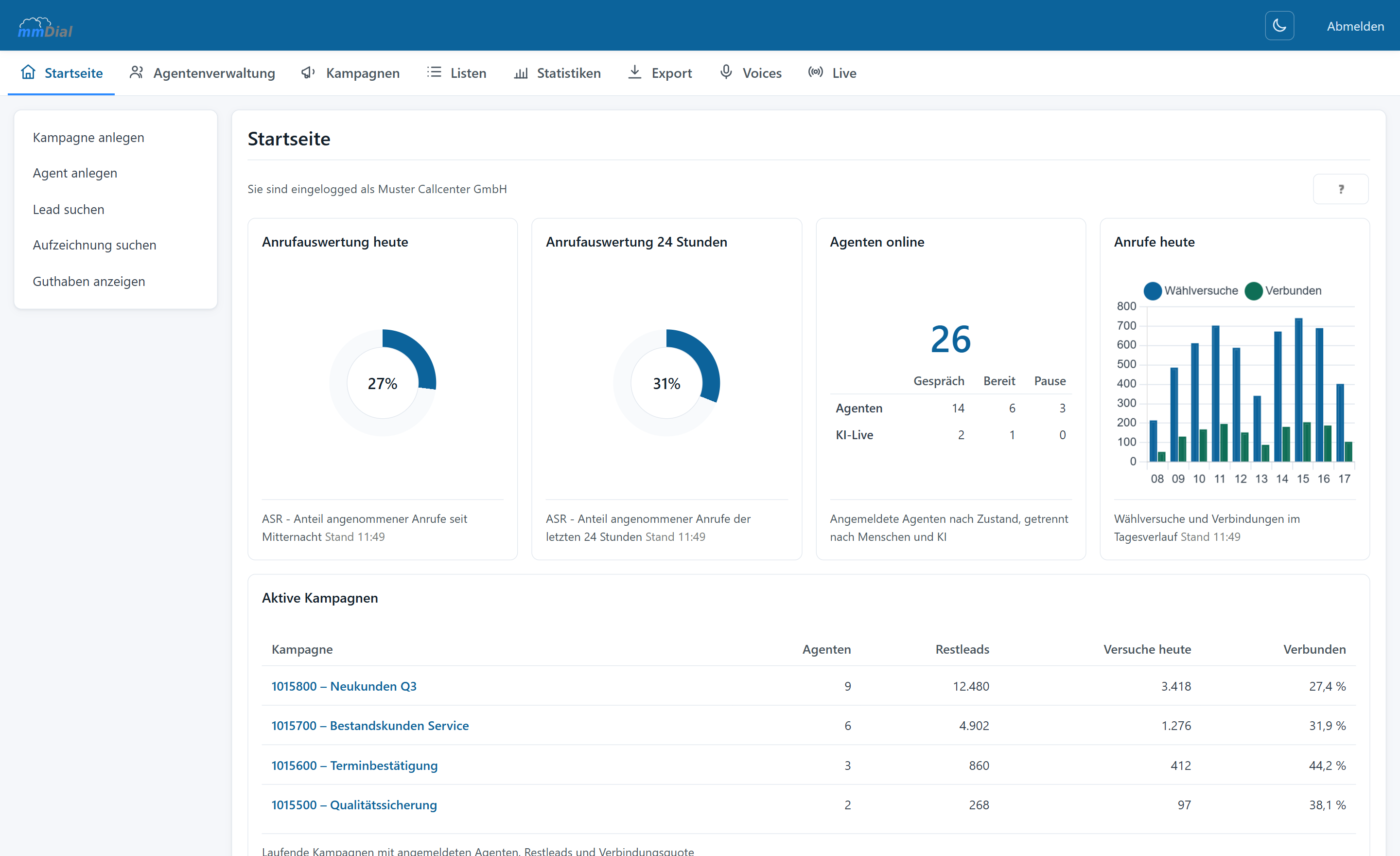
Die Oberfläche ist immer gleich aufgebaut:
- Oben die blaue Leiste mit dem Logo, dem Umschalter für helles und dunkles Design und der Schaltfläche Abmelden.
- Darunter die Hauptnavigation: Startseite, Agentenverwaltung, Kampagnen, Listen, Statistiken, Export, Voices, Live.
- Links das Untermenü, das sich je nach gewähltem Bereich ändert. Auf der Startseite stehen dort die häufigsten Handgriffe.
- Rechts der Arbeitsbereich.
Auf schmalen Bildschirmen klappen Navigation und Untermenü über eine Schaltfläche auf.
Helles und dunkles Design
Der Umschalter in der oberen Leiste wechselt zwischen hellem und dunklem Design. Die Wahl wird in Ihrem Browser gemerkt und gilt beim nächsten Aufruf wieder.
Was die Startseite zeigt
Über den Verweis in jeder Kampagnenzeile springen Sie direkt in die Kampagne oder in deren Live-Ansicht.
Schnellzugriff
Das Untermenü der Startseite führt zu den fünf häufigsten Aufgaben:
- Kampagne anlegen
- Agent anlegen
- Lead suchen
- Aufzeichnung suchen
- Guthaben anzeigen
Agenten und Gruppen
Bevor jemand telefonieren kann, braucht er einen Agentenzugang. Sie finden alles dazu unter Agentenverwaltung.
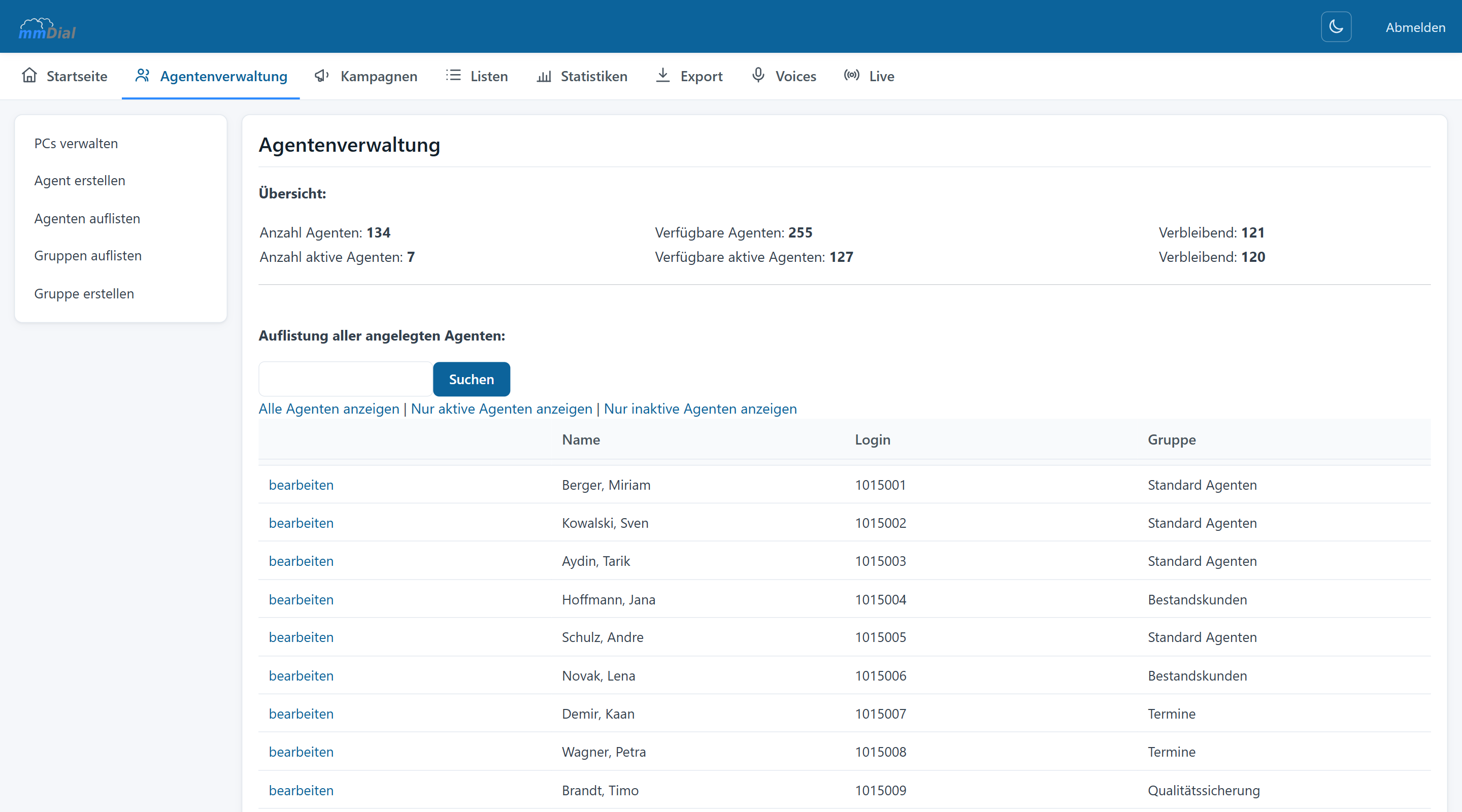
Die Übersicht verstehen
Ganz oben stehen vier Zahlen:
- Anzahl Agenten – wie viele Zugänge Sie insgesamt angelegt haben
- Anzahl aktive Agenten – wie viele davon auf aktiv stehen
- Verfügbare Agenten / Verfügbare aktive Agenten – Ihr gebuchtes Kontingent
- Verbleibend – wie viele Sie noch anlegen dürfen
Einen Agenten anlegen
- Agentenverwaltung → Agent erstellen
- Name und Anmeldedaten eintragen
- Zustand festlegen: aktiv für alle, die telefonieren sollen
- Gruppe zuordnen
- Rechte setzen (siehe unten)
- Speichern
Rechte je Agent
Gruppen
Gruppen bündeln Agenten und deren Kampagnenrechte. Statt jedem Agenten einzeln zu sagen, welche Kampagnen er sehen darf, ordnen Sie ihn einer Gruppe zu.
- Gruppen auflisten zeigt alle Gruppen mit den zugeordneten Kampagnen.
- Gruppe erstellen legt eine neue an; anschließend wählen Sie, ob sie alle Kampagnen oder nur bestimmte sehen darf.
Ein typischer Aufbau:
- Standard Agenten – nur die aktuellen Outbound-Kampagnen
- Bestandskunden – nur die Servicekampagnen
- Teamleitung – alle Kampagnen, zusätzlich Gruppenadministrator
Arbeitsplätze
Die Telefonie gehört in mmDial zum Agenten: Wer sich anmeldet, kann von jedem Rechner aus arbeiten. In einigen älteren Einrichtungen hängt sie stattdessen am Arbeitsplatz.
Kampagnen
Die Kampagne ist die zentrale Einheit in mmDial. Sie bündelt:
- eine oder mehrere Adresslisten
- die Agenten, die darin arbeiten
- das Wählverhalten
- die Wählstatus, die Agenten setzen können
- die angezeigte Rufnummer
- optional ein Auftragsformular
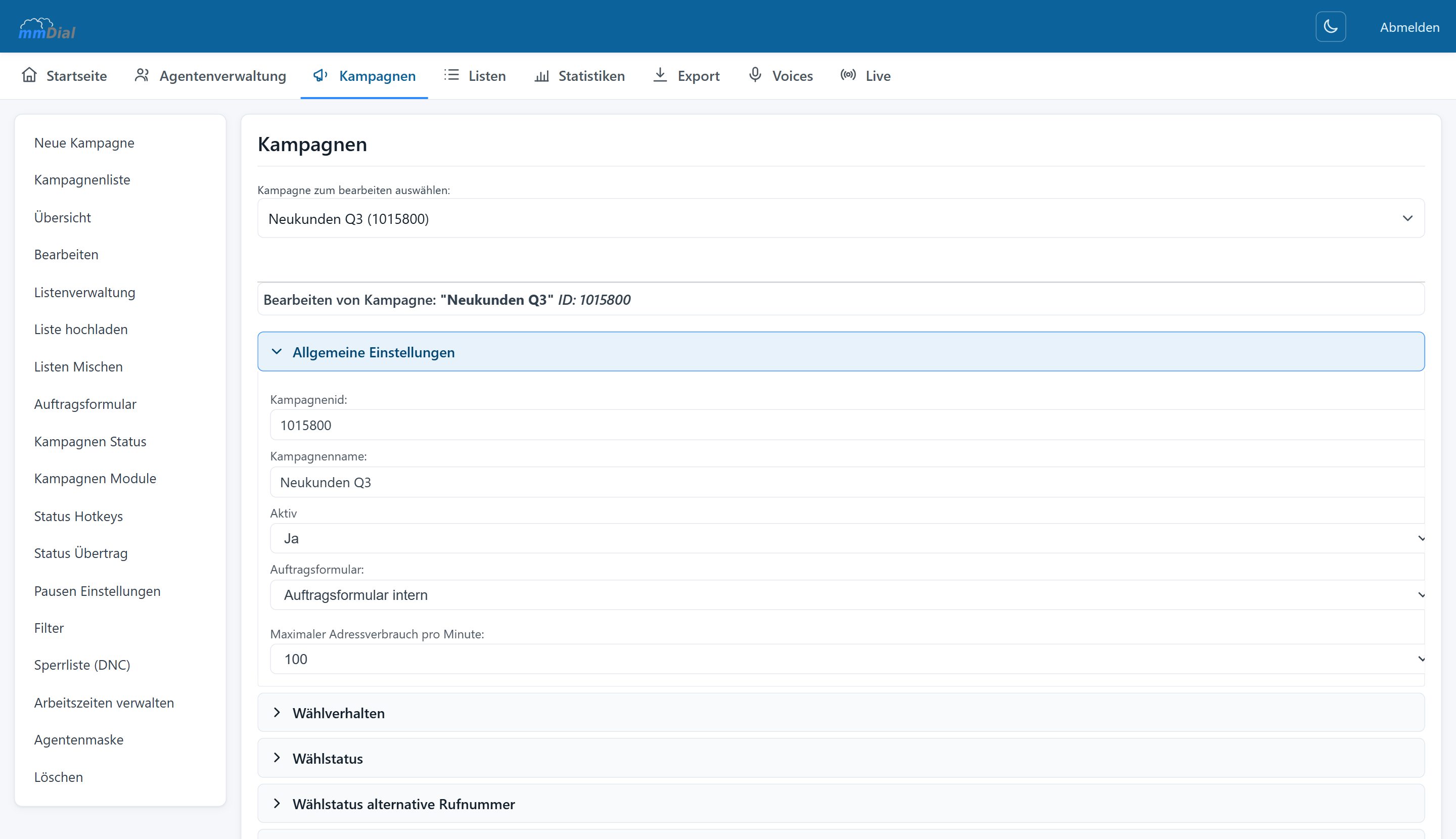
Eine Kampagne anlegen
- Kampagnen → Neue Kampagne
- Namen vergeben – wählen Sie etwas Sprechendes wie
Neukunden Q3, nichtTest 4 - Speichern
- Anschließend die Einstellungen durchgehen (nächste Abschnitte)
Die Kampagnen-ID vergibt das System. Sie taucht in Exporten, Statistiken und Dateinamen auf – notieren Sie sie sich, wenn Sie mit Auftraggebern über Zahlen sprechen.
Allgemeine Einstellungen
Die Bereiche der Kampagneneinstellung
Die Einstellungsseite ist in aufklappbare Bereiche gegliedert:
- Allgemeine Einstellungen – siehe oben
- Wählverhalten – wie und wie schnell gewählt wird
- Wählstatus – welche Ergebnisse Agenten setzen können
- Wählstatus alternative Rufnummer – dasselbe für die zweite Rufnummer eines Leads
- Wahlregeln – welche Status erneut angewählt werden
- Weitere Einstellungen – Aufzeichnung, Rufnummernanzeige und Sonderfälle
Das Untermenü der Kampagnen
Eine Kampagne kopieren
Statt eine ähnliche Kampagne von Hand nachzubauen, kopieren Sie eine bestehende. Der Kopiermodus übernimmt Einstellungen, Status und Formularzuordnung. Die Listen bleiben bei der Quellkampagne.
Wählverhalten
Hier entscheidet sich, wie produktiv Ihre Kampagne läuft – und ob Sie rechtlich sauber bleiben.
Die Wählmethode
Bei der vorausschauenden Anwahl wählen Sie zusätzlich das Wähllevel: entweder fest (zum Beispiel 2.5 Leitungen je Agent) oder automatisch.
Die Automatikstufen
Die Verlustquote
Ein verworfener Anruf entsteht, wenn jemand abnimmt und gerade kein Agent frei ist. Das ärgert Angerufene und ist rechtlich heikel.
- Maximale Verlustquote – der Grenzwert, den mmDial einhalten soll. Der Dialer drosselt selbstständig, bevor er ihn erreicht. Ob Sie diesen Wert selbst ändern dürfen und in welchen Schritten, ist für Ihren Zugang festgelegt.
- Ruf verwerfen nach (Sekunden) – wie lange ein Angerufener maximal wartet.
- DROP Aktion und DROP Ziel – was passiert, wenn doch verworfen wird: auflegen oder eine Ansage abspielen.
Wiederanwahl
- Neu wählen nach – Wartezeit, bevor eine nicht erreichte Nummer erneut probiert wird
- Maximale Anzahl Versuche – danach ruht der Lead
Zeitfenster
Unter Arbeitszeiten (nur automatische Anwahl) legen Sie fest, wann gewählt werden darf. Es gibt fertige Vorlagen (9–17 Uhr, 12–17 Uhr, 17–21 Uhr, 9–21 Uhr, 24 Stunden) und ein frei einstellbares Fenster.
Rufnummernanzeige (CLIP)
- CLIP-Rufnummer – welche Nummer beim Angerufenen erscheint
- CLIP-Rufnummern für Vorwahlen (getrennt freischaltbar) – hinterlegen Sie eine Liste im Format
Vorwahlcode;CLIP-Rufnummer;Beschreibung, dann wird die zur Zielvorwahl passende Nummer angezeigt - Agenten-CLIP – wahlweise immer die Kampagnennummer oder, falls hinterlegt, die Rufnummer des Agenten
Gesprächspartner-Erkennung
Erkennt Anrufbeantworter und Bandansagen und sortiert sie aus, bevor ein Agent gebunden wird. Ohne diese Funktion landen Ihre Agenten regelmäßig auf Mailboxen.
Weitere Einstellungen
Wählstatus, Hotkeys und Status-Übertrag
Wozu Wählstatus dienen
Am Ende jedes Gesprächs setzt der Agent einen Status. Daraus entstehen Ihre Auswertung, Ihre Wiedervorlagen und Ihre Exporte. mmDial bringt Standardstatus mit; Sie ergänzen sie je Kampagne.
Häufige Standardkürzel:
Eigene Status anlegen
Unter Kampagnen → Kampagnen Status legen Sie eigene Status an. Je Status bestimmen Sie:
- Status ist Verkauf – zählt in der Auswertung als Erfolg
- Status ist Kein Interesse – zählt als Absage
- Status für Rückrufe – erzeugt automatisch eine Wiedervorlage
- Status für Kampagnen-Sperrliste – nimmt den Lead dauerhaft aus der Anwahl
- Auswählbar durch Agenten – manche Status setzt nur das System
Status-Hotkeys
Unter Status Hotkeys legen Sie Tastenkürzel fest. Agenten setzen den Status dann per Tastendruck statt per Mausklick – bei hohem Durchsatz spart das spürbar Zeit.
Status-Übertrag
Der Status-Übertrag verschiebt oder kopiert einen Lead automatisch, sobald ein bestimmter Status gesetzt wird. Ziele:
- Export in Kampagne – zum Beispiel alle Verkäufe in eine QM-Kampagne
- Export in Liste – in eine bestimmte Liste
- Export in Auftragsformular – in ein anderes Formular
Zusätzliche Möglichkeiten:
- Alle Daten und die Historie mitkopieren
- Nur die neueste Historie je Lead kopieren
- Felder in der Zielkampagne leeren
- Das Auftragsformular mitkopieren
Ein Status-Übertrag lässt sich aktivieren und deaktivieren, ohne ihn zu löschen.
Wahlregeln
Unter Wahlregeln in den Kampagneneinstellungen bestimmen Sie, welche Wählstatus erneut angewählt werden. Damit steuern Sie, ob ein Nichterreichter noch einmal drankommt oder ruht.
Ergänzend gibt es automatische Wählregeln für nicht erreichte Leads: Sie hinterlegen eine Filterregel, eine Laufzeit und eine Ziel-Liste. Das System arbeitet die Regel zeitgesteuert ab und verschiebt die betroffenen Leads.
Pausen und Arbeitszeiten
Pausengründe
Unter Kampagnen → Pausen Einstellungen legen Sie fest, welche Pausengründe ein Agent auswählen kann – etwa Kurzpause, Mittag, Schulung, Technisches Problem.
Je Pausentyp lässt sich ein Zeitlimit hinterlegen. In der Auswertung sehen Sie später, wie viel Zeit auf welchen Grund entfallen ist.
Einstellungen lassen sich aus einer anderen Kampagne kopieren, statt sie erneut einzugeben.
Arbeitszeiten
Unter Arbeitszeiten verwalten hinterlegen Sie je Wochentag ein Standard-Zeitfenster (Anfang und Ende) sowie Tagesoptionen. Das steuert die automatische Anwahl.
Listen und Leads
Die drei Ebenen
- Kampagne – der Auftrag
- Liste – ein Stapel Adressen, meist eine CSV-Lieferung
- Lead – ein einzelner Datensatz
Eine Kampagne kann beliebig viele Listen haben. Ein Lead gehört immer zu genau einer Liste.
Eine Liste hochladen
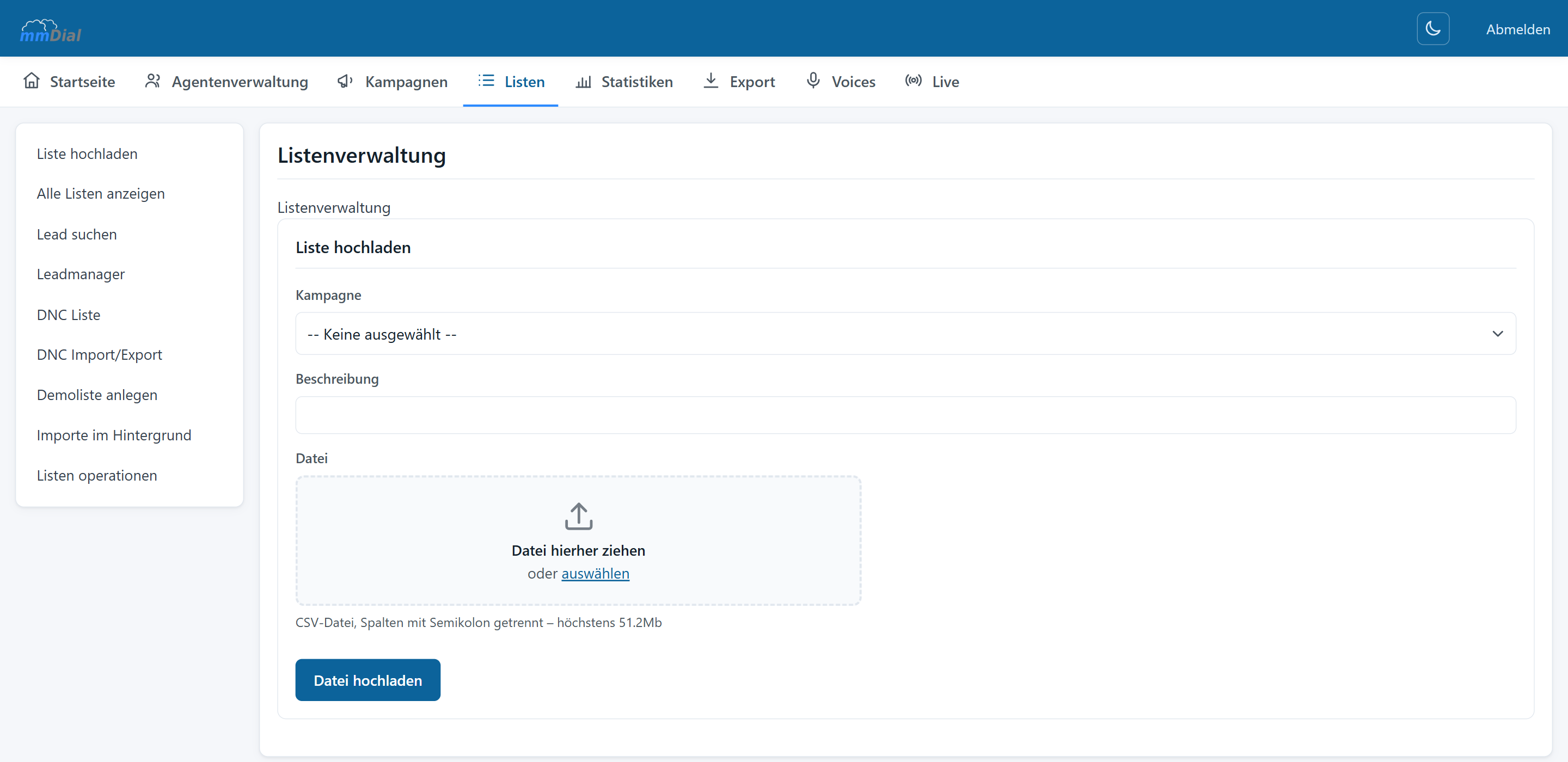
- Listen → Liste hochladen
- Kampagne wählen
- Beschreibung eintragen – nehmen Sie den Dateinamen oder die Lieferwoche
- Die CSV-Datei in das gestrichelte Feld ziehen oder über auswählen suchen
- Hochladen
Die Datei muss eine CSV-Datei mit Semikolon als Trennzeichen sein. Die maximale Dateigröße wird Ihnen unter dem Feld angezeigt.
Felder zuordnen
Nach dem Hochladen sehen Sie eine Vorschau Ihrer Daten. Rechts steht die Liste der Kundenfelder, die mmDial kennt. Ziehen Sie jedes benötigte Feld auf die passende Spalte:
Die Zuordnung müssen Sie nur einmal machen; danach starten Sie den Import.
Import-Einstellungen
Große Dateien
Sehr große Importe laufen im Hintergrund. Den Fortschritt sehen Sie unter Listen → Importe im Hintergrund.
Die Listenverwaltung
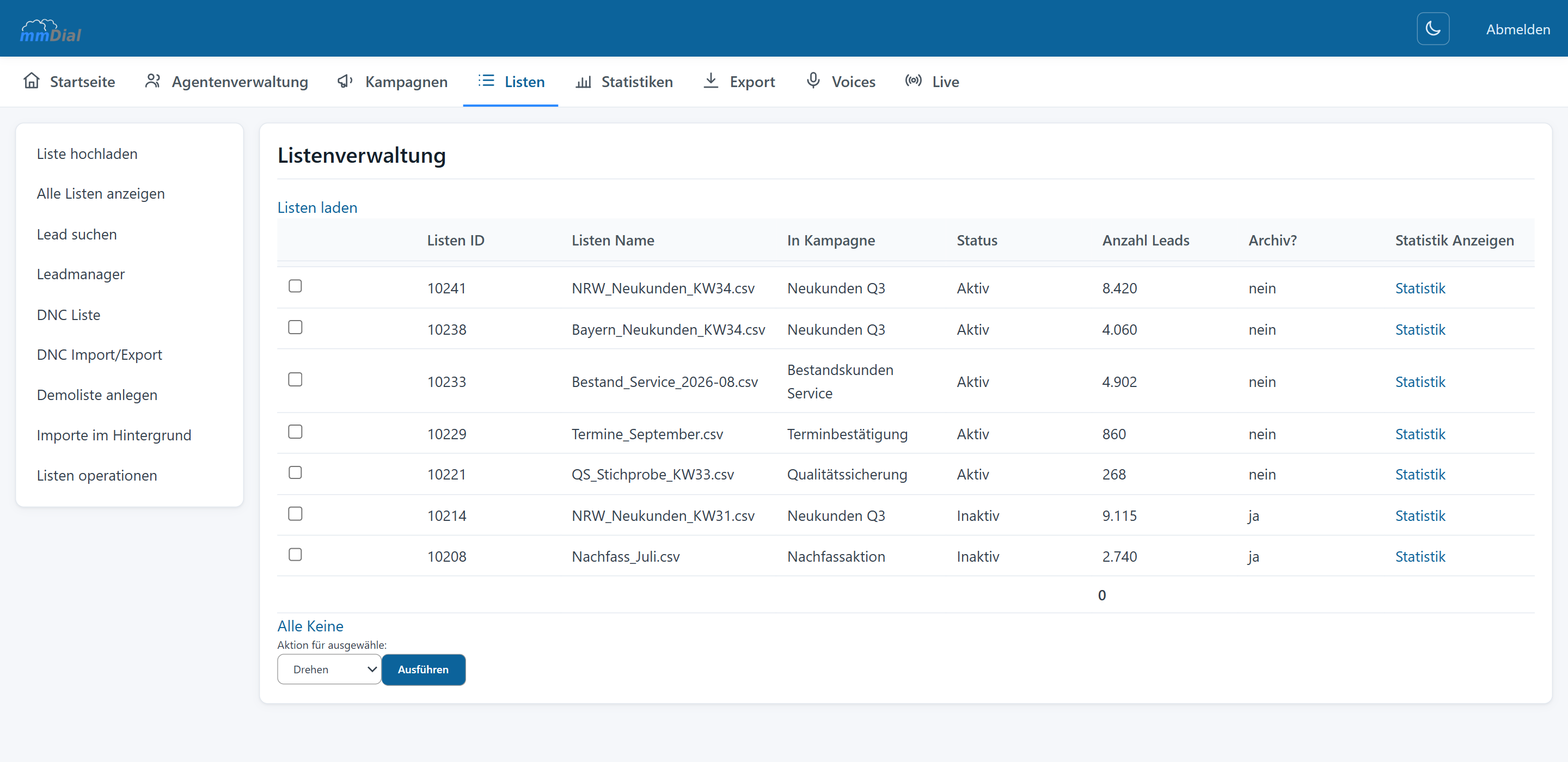
Unter Listen → Alle Listen anzeigen stehen Ihre Listen mit Listen-ID, Name, Kampagne, Status, Anzahl Leads und Archivkennzeichen.
Markieren Sie eine oder mehrere Listen und wählen Sie unten eine Aktion:
Listen drehen
Beim Drehen bekommen alle Leads, die kein endgültiges Ergebnis haben, wieder den Ausgangsstatus. Die Anzeige Angerufen seit letztem Drehen hilft Ihnen einzuschätzen, ob sich ein weiterer Durchlauf lohnt.
Listen mischen
Unter Listen Mischen speisen Sie mehrere Listen gemeinsam ein:
- anteilig – eine Liste nach der anderen im Wechsel (1, 2, 3, 1, 2, 3 …)
- zufällig
- mit Angabe, wie viele Leads je Liste gezogen werden
Das ist nützlich, wenn Sie mehrere Chargen gleichmäßig abarbeiten sollen, statt eine zuerst zu verbrennen.
Einen einzelnen Lead finden
Listen → Lead suchen durchsucht Ihren Bestand nach Rufnummer, Name oder LeadID. Im Ergebnis können Sie den Datensatz ansehen, bearbeiten, verschieben, kopieren, sperren oder löschen – und die Gesprächshistorie samt Wiedervorlagen einsehen.
Filter und Leadmanager
Der Filterbaukasten
Unter Kampagnen → Filter bauen Sie Regeln zusammen, nach denen Leads eingespeist werden. Damit telefonieren Sie gezielt statt den ganzen Bestand von vorn.
Eine Filterregel besteht aus einem Feld, einem Vergleich und einem Wert – zum Beispiel PLZ beginnt mit 40 oder Geburtsdatum vor 1970. Mehrere Bedingungen lassen sich kombinieren.
Zur Auswahl stehen unter anderem: Anrede, Vor- und Nachname, Straße, PLZ, Ort, Land, Geburtsdatum, Firmenname, Status, Listen-ID sowie Ihre Zusatzfelder.
Gespeicherte Filter erscheinen in der Kampagne und lassen sich ein- und ausschalten.
Der Leadmanager
Listen → Leadmanager ist das Werkzeug für alles, was mit den Rohdaten passieren muss, bevor sie in eine Kampagne dürfen.
Er kann Bestände anreichern – also Felder aus einer zweiten Quelle ergänzen:
- anhand der Rufnummer
- anhand der LeadID
- anhand der externen LeadID
- anhand eines beliebigen Lead-Felds
- über eine Vergleichstabelle
- aus einem Auftragsformular anhand der LeadID
Außerdem:
- Adressanschrift trennen – zerlegt
Beispielstrasse 6 12345 Ortin die Einzelfelder - Datumsformate umwandeln – zwischen
TT.MM.JJJJ,JJJJ-MM-TTund Datum mit Uhrzeit - Dateien filtern – CSV-, Text- und Tabellendateien per Drag & Drop einlesen und gefiltert wieder herunterladen
Sperrliste (DNC)
Rufnummern, die nicht mehr angerufen werden dürfen, gehören auf die Sperrliste.
Zwei Ebenen
- Kampagnen-Sperrliste – gilt nur für eine Kampagne. Zu finden unter Kampagnen → Sperrliste (DNC)
- Globale Sperrliste – gilt für Ihren gesamten Bestand. Zu finden unter Listen → DNC Liste
Einträge pflegen
- Einzelne Nummern von Hand hinzufügen
- Über DNC Import/Export ganze Listen einspielen oder herausziehen
- Alle gefundenen Leads einer Suche auf einmal sperren
- Bereits gesperrte Leads anzeigen
- Die Liste leeren
Agenten können einen Lead direkt aus dem Gespräch heraus sperren. Beim Import werden gesperrte Nummern übersprungen.
Auftragsformular und Agentenmaske
Wozu ein Auftragsformular?
Wenn Ihre Agenten mehr erfassen sollen als einen Status – Bestellungen, Termine, Beratungsprotokolle – bekommen sie ein Auftragsformular. Es erscheint im Agentenarbeitsplatz neben den Kundendaten.
Intern oder extern
- intern – Sie bauen die Maske in mmDial selbst
- extern – Sie binden ein Formular aus Ihrem eigenen System ein. mmDial übergibt die Gesprächsdaten, die Verarbeitung bleibt bei Ihnen
Der Maskeneditor
Unter Kampagnen → Agentenmaske stellen Sie die Maske zusammen.
Feldtypen:
- Textfeld
- Dropdownauswahl
- Mehrfachauswahl
- Checkbox
- Datumsfeld
Felder aus dem Kundendatensatz lassen sich direkt einsetzen: Vorname, Nachname, Firmenname, Straße, Hausnummer, Ort, Land, Geburtsdatum, LeadID, Listen-ID, externe LeadID.
Anordnung: Die Maske besteht aus Karten, die sich hinzufügen und entfernen lassen. Felder verschieben Sie nach links, rechts, oben und unten und ändern ihre Größe. Bei umfangreichen Masken legen Sie mehrere Seiten an.
Feldrechte bestimmen je Agent oder Gruppe, ob ein Feld sichtbar, schreibbar oder nur lesbar ist.
Vorschau: Bevor Sie die Maske freischalten, sehen Sie sie so, wie der Agent sie sehen wird.
Der Agent darf den Lead bearbeiten
Fällt im Gespräch auf, dass der Name falsch geschrieben oder die Anschrift veraltet ist, musste das bisher jemand im Nachgang im Leadmanagement richten – oder es blieb stehen.
Je Kampagne geben Sie frei:
- welche Felder der Agent ändern darf
- ob die Rufnummern dazugehören
- wohin die Benachrichtigung über die Änderung geht
Erzwungene Status
Sie können festlegen, dass bestimmte Status nur gesetzt werden dürfen, wenn das Auftragsformular vollständig ausgefüllt ist. Der Agent bekommt sonst den Hinweis „Auftragsformular nicht ausgefüllt!".
Dokumentenversand
Fertige Formulare lassen sich als Druckauftrag ausgeben oder als E-Mail mit Anhang versenden – auf Wunsch personalisiert mit den Daten aus dem Formular. Absender, Empfänger, Betreff und Anhänge stellen Sie je Dokument ein.
Inbound und Call Blending
Mit Call Blending nehmen Ihre Agenten eingehende Anrufe an, während sie in einer Outbound-Kampagne arbeiten. Eingehende Gespräche haben dabei Vorrang vor der automatischen Anwahl, und bei bekannten Anrufern sieht der Agent sofort die Kundendaten.
Dazu gehören Inbound-Kampagnen, Warteschlangen mit Ansage und Wartemusik, Sprachmenüs, Voicemail und die bevorzugte Behandlung bestimmter Anrufer.
KI Agent Live
Was der KI-Agent tut
Bei einer KI-Kampagne führt nicht ein Mensch das Gespräch, sondern ein KI-Agent. Der Dialer wählt wie gewohnt; nimmt jemand ab, übernimmt die KI, spricht mit einer natürlichen Stimme und folgt dem Leitfaden, den Sie hinterlegt haben.
Erkennt sie einen Anrufbeantworter, legt sie auf. Erkennt sie Interesse, leitet sie an einen Ihrer Agenten weiter.
Eine KI-Kampagne einrichten
- Kampagne wie gewohnt anlegen
- In den Kampagneneinstellungen KI Kampagne auf Ja setzen
- Als KI Kampagnen-Typ KI Agent Live wählen
- Prompts, Stimme und Grenzen einstellen (siehe unten)
Die Prompts
Prompts schreiben Sie in normalem Deutsch, nicht in einer Programmiersprache.
Stimme und Gesprächseinstieg
- KI Stimme – mehrere Stimmen in verschiedenen Sprachen, weibliche wie männliche
- Gesprächsanfang durch – Kunde spricht zuerst oder Agent spricht zuerst
- Spricht die KI zuerst: fester erster Satz oder ein Prompt für den ersten Satz, eine Verzögerung und die Angabe, ob sie unterbrechbar ist
- Spricht der Kunde zuerst: nach welcher Wartezeit die KI von selbst anfängt, falls nichts kommt
Feste Ansage vor der KI
Sie können eine Audiodatei abspielen lassen, bevor die KI übernimmt – etwa eine Begrüßung oder den gesetzlich nötigen Hinweis. Hinterlegen Sie die Adresse der .mp3 und deren Länge. Optional geben Sie den gesprochenen Text zusätzlich als Schrift mit, damit die KI ihn kennt und nicht doppelt begrüßt.
Grenzen
Zusätzlich ist die Anzahl gleichzeitiger KI-Leitungen begrenzt und wird pro Kunde festgelegt.
Weiterleitung an einen Menschen
Sie hinterlegen:
- den Prompt für die Weiterleitung
- die Zielrufnummer im Format
0049… - optional die Caller-ID, die dabei angezeigt wird. Bleibt das Feld leer, wird die Rufnummer des Angerufenen verwendet
Der übernehmende Agent sieht die Kundendaten sofort in seiner Maske.
Anrufbeantworter-Erkennung
Zwei Erkennungsmethoden:
- Erkennung im KI-Gespräch (Standard) – greift erst, sobald die KI übernommen hat
- Erkennung direkt am Rufaufbau – funktioniert auch mit vorgeschalteter Ansage
Sie können die eingebaute Musterliste verwenden und zusätzlich hinterlegen:
- starke Stichwörter, die allein auslösen
- schwache Stichwörter mit einem Schwellwert
- Wörter, die bewusst nicht auslösen sollen – echte Menschen, die nicht abgeworfen werden dürfen
- eine Mindestlänge, ab der ein Text geprüft wird
- die Monolog-Länge als zusätzliches Indiz
KI in Live-Ansicht und Statistik
KI-Agenten werden getrennt von Menschen gezählt. In der Statistik gilt ein Anruf einer KI-Kampagne nur dann als erfolgreich, wenn er tatsächlich zur KI durchgestellt wurde.
Benachrichtigungen an andere Systeme (Webhooks)
Wer seine Leads in einem eigenen System führt, musste bisher nachfragen, was mmDial daraus gemacht hat. Mit den Benachrichtigungen meldet mmDial sich von selbst.
In der Anwendung heißen sie Benachrichtigungen; wer aus der Entwicklung kommt, kennt sie unter dem Namen Webhooks. Gemeint ist dasselbe: mmDial ruft eine Adresse bei Ihnen auf, sobald etwas passiert.
Eine Regel anlegen
Je Kampagne hinterlegen Sie Regeln. Jede Regel hat einen Auslöser und ein oder mehrere Ziele.
Je Regel wählen Sie zusätzlich, wer sie auslöst: der Agent, die Verwaltung oder die API. So bleibt eine Massenänderung aus dem Leadmanagement still, während jeder Agentenabschluss gemeldet wird.
Nur bei bestimmten Status
Jede Regel hat einen Statusfilter. Bleibt er leer, greift die Regel bei jedem Status – so war es vorher. Tragen Sie Status ein, löst nur noch bei diesen aus; beim Statuswechsel zählt dabei der neue Status.
Die Ziele
- bis zu drei Adressen je Regel, jede einzeln als HTTP POST oder als JSON
- wahlweise zusätzlich eine E-Mail, für die Sie eine eigene Vorlage schreiben
Was mitgeschickt wird
Immer dabei sind die LeadID und das Feld user – wer die Meldung ausgelöst hat. Dort steht die Agentenkennung, wenn ein Agent sie ausgelöst hat, admin bei einem Kundenkonto in der Verwaltung und api bei der Schnittstelle. Beim Statuswechsel kommen der alte und der neue Status dazu.
Welche Stammdatenfelder mitgehen, haken Sie an; zur Auswahl stehen dieselben Felder, die auch im Export und im Maskeneditor angeboten werden. Ein Knopf hakt alle auf einmal an.
Die E-Mail-Vorlage
Soll die Regel zusätzlich eine E-Mail schicken, schreiben Sie die Vorlage dazu im Editor – mit Formatierung, nicht als nacktes Textfeld. Die Vorlagen liegen bei den Dokumentenvorlagen, lassen sich also wiederverwenden.
Die Schnittstelle (API)
mmDial hat eine HTTP-Schnittstelle. Damit arbeitet Ihr eigenes System direkt mit den Daten in mmDial, ohne dass jemand etwas von Hand exportiert und wieder einliest.
Was sich damit machen lässt
Zusammen sind es über fünfzig Aktionen. Welche davon Sie brauchen, hängt an Ihrem System – sprechen Sie uns an, wir nennen Ihnen die passenden und das Aufrufformat.
Anmelden
Zwei Wege stehen offen: mit Nutzerkennung und Passwort oder mit einem Token, das als Authorization: Bearer <token> mitgeht. Das Token ist der bessere Weg: Es hängt nicht an einem Menschen, der das Haus verlassen kann, und Sie können es einzeln zurücknehmen, ohne ein Passwort zu ändern, das anderswo auch benutzt wird.
Mit der Aktion authtest prüfen Sie, ob eine Anmeldung funktioniert, bevor Sie den Rest bauen. Sie antwortet nur bei gültiger Anmeldung und nennt den Kunden, zu dem das Token gehört.
Token verwalten und begrenzen
Je Token lässt sich hinterlegen, welche Aktionen es ausführen darf – eine je Zeile. Bleibt die Liste leer, darf es alles. Steht etwas darin, wird jede andere Aktion abgewiesen und uns gemeldet.
Live-Monitoring
Was Sie hier sehen
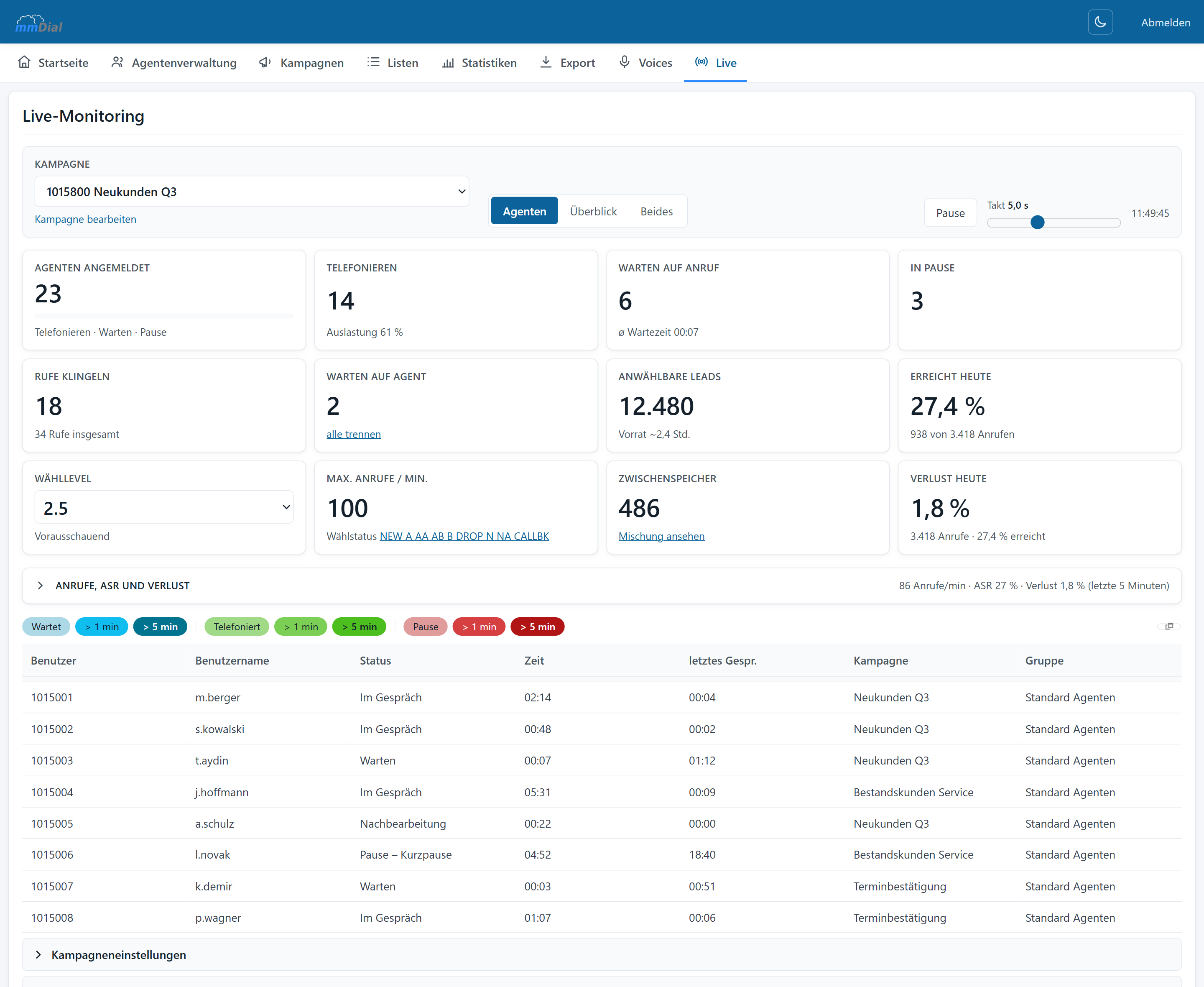
Unter Live wählen Sie oben eine Kampagne – oder Alle Kampagnen für die Gesamtübersicht. Mit den Schaltern daneben blenden Sie Agenten, Überblick oder Beides ein. Der Regler rechts bestimmt den Aktualisierungstakt; über Pause frieren Sie die Ansicht ein.
Die Kacheln
Eingreifen im laufenden Betrieb
- Wähllevel und Wählmethode ändern – wirkt sofort
- Wählstatus anpassen, die erneut angewählt werden
- Wartende Anrufe beenden, wenn sich etwas aufstaut
- Zwischenspeicher leeren – Achtung, das Neubefüllen dauert bis zu zwei Minuten
- Agent nach dem nächsten Gespräch abmelden
- Arbeitsplatz sperren oder entsperren
Die Agententabelle
Je Agent sehen Sie Benutzer, Benutzername, Zustand, wie lange dieser anhält, wann das letzte Gespräch war, Kampagne und Gruppe. Die farbigen Schalter darüber filtern nach Zustand und Dauer – etwa Pause > 5 min, um Ausreißer zu finden.
Mithören
Über die Live-Ansicht können Teamleitungen ein laufendes Gespräch mithören.
Statistiken
Unter Statistiken werten Sie aus, was gelaufen ist.
Der Agenten-Vergleich
Wählen Sie eine Vergleichsgröße, einen Zeitraum und die einzubeziehenden Agenten, Kampagnen und Gruppen.
Verfügbare Vergleichsgrößen:
- SALEs
- Anzahl Gespräche
- Gesprächsdauer gesamt und im Durchschnitt
- Wartezeit gesamt und im Durchschnitt
- Pausenzeit gesamt und im Durchschnitt
- Pausenzeit nach Gründen
- Statuszeit gesamt und im Durchschnitt
- Durchschnittliche Gesprächszeit – auch für Kampagnen ohne Agenten, also für KI-Kampagnen
- Pro Status
- Arbeitszeiten (Loginzeiten)
Kampagnen- und Listenstatistik
Aus der Kampagnenübersicht und aus der Listenverwaltung heraus rufen Sie die Statusverteilung ab: wie viele Leads erreicht, nicht erreicht, auf dem Anrufbeantworter gelandet oder abgeschlossen sind. Das ist die Grundlage, um Adressqualität zu beurteilen.
Verlaufswerte
Anrufe und ASR lassen sich im Verlauf anzeigen – in Auflösungen von fünf Minuten bis 24 Stunden.
Tageswerte je Kampagne
Die Kennzahlen einer Kampagne – Anrufe, Agenten, Spitzenwerte – gelten immer für jetzt. Beim Tageswechsel werden sie zurückgesetzt; wer am nächsten Morgen nachsehen wollte, wie gestern lief, fand nichts mehr.
mmDial sichert diese Werte deshalb jede Nacht, bevor der Tageswechsel sie löscht. In den Statistiken finden Sie sie als Tageswerte und können mehrere Tage nebeneinander ansehen.
Anrufe je Stunde
Neben den Tageswerten steht die Stundenauswertung: alle vierundzwanzig Stunden eines Tages untereinander, je Stunde die Anrufe, wie viele davon verbunden wurden und zu welcher Quote, wer das Gespräch geführt hat – Agent oder KI –, der Verlust, die Gesprächszeit und der Durchschnitt je Gespräch, dazu manuelle und eingehende Anrufe. Darüber ein Balkendiagramm und die stärkste Stunde.
Damit beantworten Sie Fragen, die sich aus Tageszahlen nicht beantworten lassen: ob sich der frühe Nachmittag lohnt, ob die Erreichbarkeit ab 17 Uhr wirklich einbricht, und ob gestern anders lief als heute.
Verbunden heisst hier: der Anruf hatte eine Gesprächsdauer. Das ist an den Daten abgelesen, nicht an einer Liste von Status – bei KI-Kampagnen wäre eine solche Liste ohnehin eine andere.
Druckansicht
Die Schaltfläche Druckansicht erzeugt eine aufgeräumte Fassung ohne Navigation, die sich sauber ausdrucken oder als PDF speichern lässt.
Aufzeichnungen
Aufzeichnung einschalten
Ob aufgezeichnet wird, stellen Sie je Kampagne ein:
- dauerhaft – jedes Gespräch wird mitgeschnitten
- vom Agenten gesteuert – der Agent startet und stoppt selbst
Zusätzlich lässt sich einstellen, ob nur der Agentenkanal aufgezeichnet wird und ob die Aufnahme verzögert startet.
Aufnahmen finden
Unter Voices suchen Sie in den Aufzeichnungen:
- Schnellsuche über Dateiname oder Rufnummer
- Erweiterte Suche über Kampagne, Zeitraum, Länge und weitere Merkmale
- Aus dem Treffer springen Sie zum zugehörigen Lead
Dateinamen selbst bestimmen
Über Schemata legen Sie fest, wie Aufzeichnungen heißen. Verfügbare Bausteine sind unter anderem Vorname, Nachname, Rufnummer, LeadID, externe LeadID, Kampagne, Liste, Datum, Uhrzeit und Agentenkennung.
Ein Schema lässt sich speichern und für weitere Kampagnen wiederverwenden. Ändert ein Auftraggeber seine Vorgaben, passen Sie das Schema an, statt Dateien umzubenennen.
Herunterladen
- Alle herunterladen zieht die Treffer als Paket
- Ergebnisdatei herunterladen liefert die Trefferliste als Datei
- Ein Filter lässt sich auf die Ergebnisdatei anwenden
Export
Einen Export erstellen
- Export → Exporte
- Kampagne wählen
- Die gewünschten Felder aus den Bereichen Kundendaten-Felder, Auftragsformular-Felder und Sonstige per Drag & Drop nach Ausgewählte Felder ziehen
- Reihenfolge durch Verschieben festlegen
- Zeitraum und Filter setzen
- Export starten und die Datei herunterladen
Exportvorlagen
Haben Sie ein Format einmal zusammengestellt, speichern Sie es als Exportvorlage. Beim nächsten Mal laden Sie sie und starten sofort. Vorlagen bearbeiten Sie unter Export → Exportvorlagen bearbeiten.
Nützliche Zusatzfelder
Neben den Stammdaten stehen unter anderem zur Verfügung: Import-Zeit, letzte Bearbeitung, letztes Telefonat, Wählstatus, Agentenkennung und die Felder Ihres Auftragsformulars.
Encoding
Wählen Sie das Encoding passend zum Zielsystem – ISO-8859-1, Windows-1252 oder UTF-8. Fragen Sie im Zweifel Ihren Auftraggeber; das erspart Rückläufer wegen zerschossener Umlaute.
Aufzeichnungen mitliefern
Über zugehörige Voicefiles laden bekommen Sie zu den exportierten Datensätzen die passenden Aufnahmen dazu.
Verbindungsdaten
Unter Export → Verbindungsdaten ziehen Sie die technischen Verbindungsdaten – nützlich für Abrechnung und Nachweise.
Medien, Konto und Support
Mediensystem
Unter Medien verwalten Sie Audiodateien: Ansagen, Wartemusik, Mailbox-Ansagen und Voices für KI-Kampagnen. Dateien laden Sie hoch und verweisen anschließend aus den Kampagnen- oder Inbound-Einstellungen darauf.
Guthaben und Rechnungen
- Guthaben anzeigen – der aktuelle Stand Ihres Prepaid-Guthabens
- Rechnungen – Ihre Rechnungen zum Abruf
Läuft das Guthaben zur Neige, meldet sich das System, bevor eine laufende Kampagne stehen bleibt.
Adminlog
Das Adminlog protokolliert Änderungen in der Verwaltung – wer wann was geändert hat. Bei mehreren Administratoren ist das die schnellste Antwort auf „Wer hat das umgestellt?".
Support
Über das Ticketformular in der Oberfläche oder über mmdial.de/kontakt.php erreichen Sie unseren Support. Telefonisch: +49 241 927 89 88 0, Montag bis Freitag von 9 bis 16 Uhr.
Den Systemstatus und Störungsmeldungen finden Sie unter status.mmdial.de.
Anhang
Die erste Kampagne in zehn Minuten
- Agent anlegen – Agentenverwaltung → Agent erstellen
- Kampagne anlegen – Kampagnen → Neue Kampagne, Namen vergeben
- Wählverhalten setzen – für den Anfang: Wählmethode Manuell, Zeitfenster passend
- Liste hochladen – Listen → Liste hochladen, Kampagne wählen, CSV ablegen, Felder zuordnen, Import starten
- Liste aktivieren – Listen → Alle Listen anzeigen, Liste auf Aktiv
- Kampagne aktivieren – in den Kampagneneinstellungen Aktiv auf Ja
- Agent anmelden lassen und probeweise telefonieren
- Live-Ansicht öffnen und zusehen
Läuft das, stellen Sie die Wählmethode auf Vorausschauend um und beobachten Sie Verlustquote und ASR.
Häufige Stolpersteine
Begriffe
Weitere Unterlagen
Zusatzhandbücher zu ausgegliederten Bereichen:
- Zusatzhandbuch Inbound – eingehende Anrufe, Call Blending, Sprachmenüs, Warteschlangen und Voicemail
- Zusatzhandbuch Arbeitsplätze – Agenten und Arbeitsplätze getrennt verwalten
Weitere Handbücher:
- Handbuch für Agenten – die Oberfläche für Ihre Telefonisten
- Handbuch mmDial Direkt – die schlanke Verwaltung des Einstiegstarifs