
Über dieses Handbuch
Dieses Handbuch beschreibt die Verwaltung von mmDial Direkt – dem Einstiegstarif ohne Grundgebühr. Sie melden sich unter logindialer.direkt.mmdial.de an.
mmDial Direkt enthält den vollständigen Predictive Dialer. Sie legen Kampagnen an, spielen Adresslisten ein, verwalten Agenten, steuern den Betrieb live und werten aus. Die Verwaltung ist bewusst schlanker gehalten als die von mmDial Comfort; welche Funktionen dort zusätzlich zur Verfügung stehen, steht im Kapitel Was mmDial Comfort zusätzlich kann.
Für wen ist dieses Handbuch gedacht?
Für alle, die mmDial Direkt verwalten. Wer als Agent telefoniert, arbeitet in einer anderen Oberfläche – dafür gibt es das Handbuch für Agenten.
Zusatzhandbuch
Ein Bereich ist ausgegliedert, weil ihn nur ein Teil der Kunden braucht:
- Zusatzhandbuch Arbeitsplätze – Agenten und Arbeitsplätze getrennt verwalten
Nicht jeder Zugang sieht dasselbe
Ein wichtiger Punkt vorweg: mmDial sieht nicht bei allen Kunden gleich aus. Fehlt ein hier beschriebener Menüpunkt bei Ihnen, ist das in aller Regel kein Fehler.
Drei Ebenen entscheiden, was Sie sehen
Abschnitte, die nicht in jedem Zugang zur Verfügung stehen, sind so gekennzeichnet:
Fehlt Ihnen etwas, das Sie brauchen: Sprechen Sie uns an.
Erste Schritte
Anmelden
Rufen Sie https://logindialer.direkt.mmdial.de auf und melden Sie sich mit Nutzerkennung und Passwort an. Beides haben Sie nach der Registrierung per E-Mail erhalten.
Aufbau der Oberfläche
- Oben die blaue Leiste mit Logo, Umschalter für helles und dunkles Design und Abmelden
- Darunter die Hauptnavigation: Startseite, Agentenverwaltung, Kampagnen, Listen, Statistiken, Export, Voices, Live
- Links das Untermenü, passend zum gewählten Bereich
- Rechts der Arbeitsbereich
Was die Startseite zeigt
Das Untermenü der Startseite führt zu den häufigsten Aufgaben: Kampagne anlegen, Agent anlegen, Lead suchen, Aufzeichnung suchen, Guthaben anzeigen.
Agenten
Bevor jemand telefonieren kann, braucht er einen Agentenzugang. Alles dazu finden Sie unter Agentenverwaltung.
Die Übersicht
Oben stehen die Anzahl angelegter und aktiver Agenten sowie Ihr verfügbares Kontingent.
Einen Agenten anlegen
- Agentenverwaltung → Agent erstellen
- Name und Anmeldedaten eintragen
- Zustand auf aktiv setzen
- Rechte vergeben
- Speichern
Rechte je Agent
Wiedervorlagen eines Agenten
Über Callbacks des Agenten sehen Sie, welche Rückrufe ein bestimmter Agent vereinbart hat, und können sie bei Bedarf verschieben.
Arbeitsplätze
Die Telefonie gehört in mmDial zum Agenten: Wer sich anmeldet, kann von jedem Rechner aus arbeiten. In einigen älteren Einrichtungen hängt sie stattdessen am Arbeitsplatz.
Kampagnen
Die Kampagne bündelt Adresslisten, Agenten, Wählverhalten, Wählstatus und die angezeigte Rufnummer.
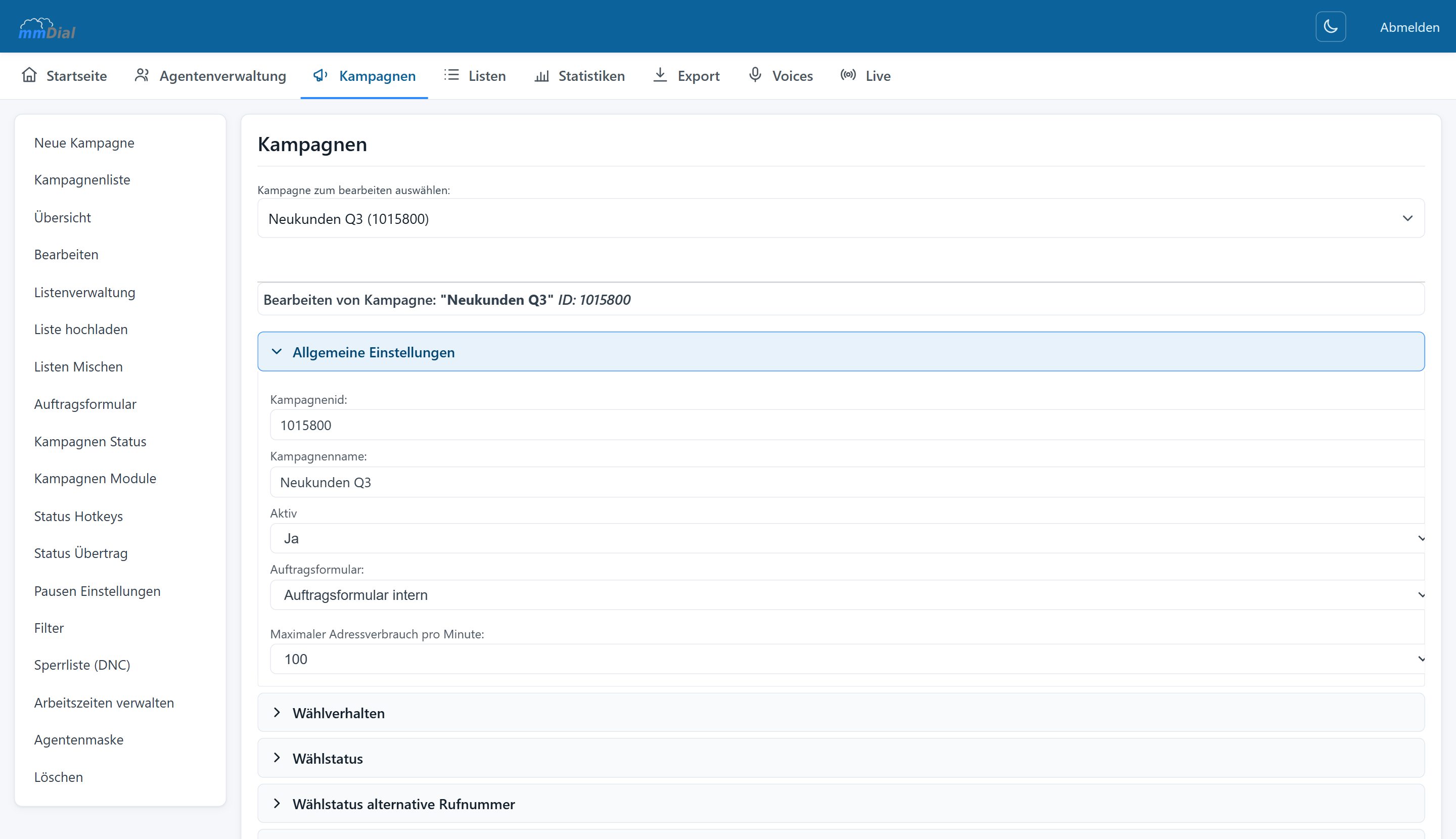
Eine Kampagne anlegen
- Kampagnen → Neue Kampagne
- Sprechenden Namen vergeben
- Speichern
- Einstellungen durchgehen
Die Kampagnen-ID vergibt das System und taucht in Exporten, Statistiken und Dateinamen auf.
Das Untermenü der Kampagnen
Allgemeine Einstellungen
Die Bereiche der Einstellungsseite
- Allgemeine Einstellungen
- Wählverhalten
- Wählstatus
- Weitere Einstellungen
Wählverhalten
Die Wählmethode
Bei vorausschauender Anwahl legen Sie das Wähllevel fest – fest oder automatisch.
Die Automatikstufen
Die Verlustquote
Ein verworfener Anruf entsteht, wenn jemand abnimmt und kein Agent frei ist.
- Maximale Verlustquote – der Grenzwert, den mmDial einhält
- Ruf verwerfen nach (Sekunden) – wie lange ein Angerufener wartet
Wiederanwahl und Zeitfenster
- Neu wählen nach – Wartezeit vor dem nächsten Versuch
- Maximale Anzahl Versuche – danach ruht der Lead
- Arbeitszeiten (nur automatische Anwahl) – wann gewählt werden darf. Fertige Vorlagen und ein frei einstellbares Fenster stehen zur Verfügung
Rufnummernanzeige und Erkennung
- CLIP-Rufnummer – welche Nummer beim Angerufenen erscheint
- Gesprächspartner-Erkennung – erkennt Anrufbeantworter und sortiert sie aus
- Halte-Musik – was ein Angerufener hört, bis der Agent übernimmt
Wählstatus
Am Ende jedes Gesprächs setzt der Agent einen Status. Daraus entstehen Auswertung, Wiedervorlagen und Export.
Häufige Standardkürzel:
Im Bereich Wählstatus der Kampagneneinstellungen bestimmen Sie, welche Status im Umlauf sind und welche erneut angewählt werden.
Listen und Leads
Die drei Ebenen
- Kampagne – der Auftrag
- Liste – ein Stapel Adressen, meist eine CSV-Lieferung
- Lead – ein einzelner Datensatz
Eine Liste hochladen
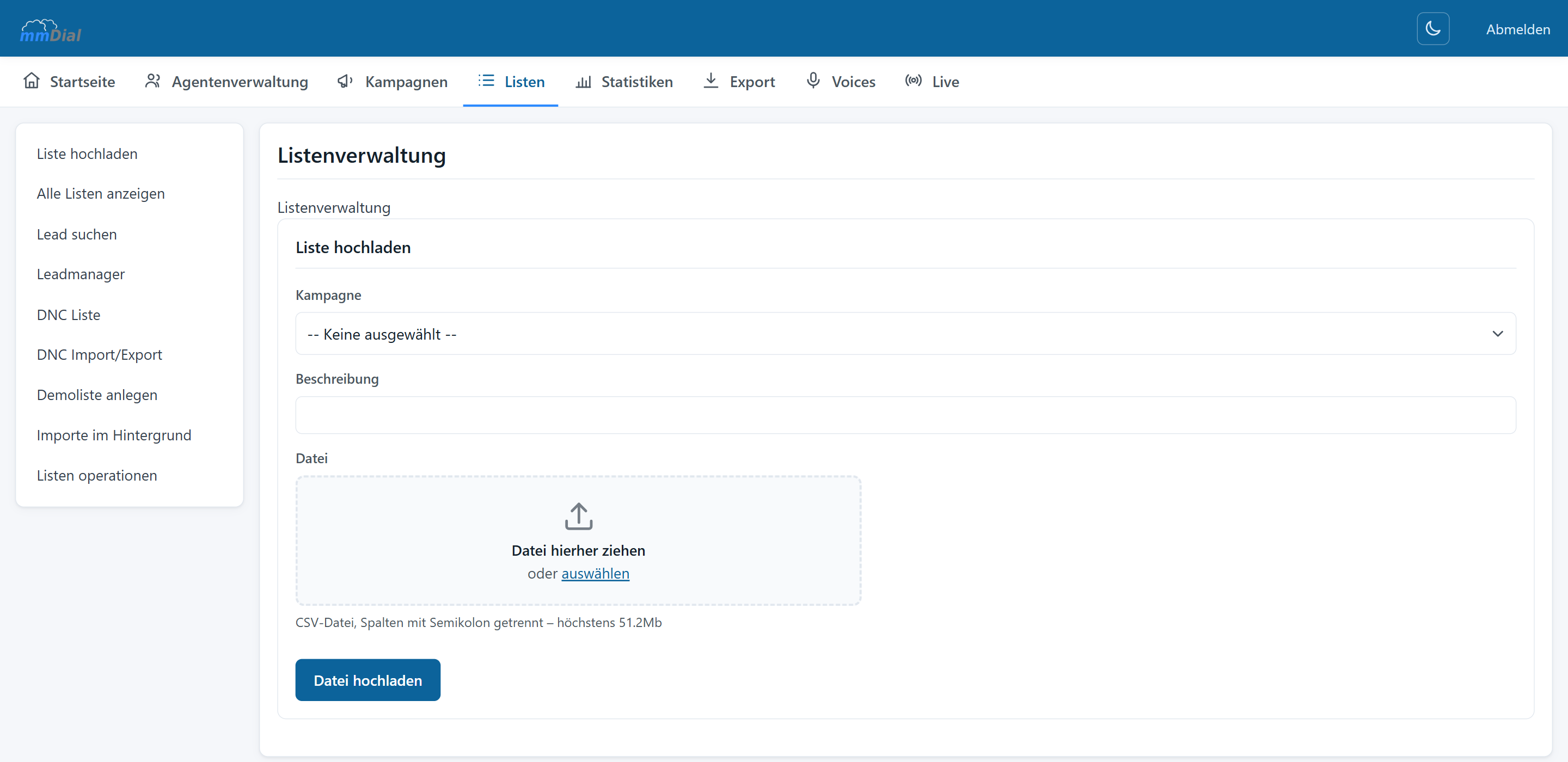
- Listen → Liste hochladen
- Kampagne wählen
- Beschreibung eintragen – am besten Dateiname oder Lieferwoche
- Die CSV-Datei in das gestrichelte Feld ziehen oder auswählen
- Hochladen
Die Datei muss eine CSV-Datei mit Semikolon als Trennzeichen sein. Die maximale Größe steht unter dem Feld.
Felder zuordnen
Nach dem Hochladen sehen Sie eine Vorschau. Ziehen Sie die Kundenfelder aus der Liste rechts auf die passenden Spalten:
Import-Einstellungen
Listen verwalten
Die Listen einer Kampagne finden Sie in der Kampagnenübersicht. Dort stehen je Liste Name, Status und Leadanzahl, und Sie können:
Einen einzelnen Lead finden
Listen → Lead suchen durchsucht Ihren Bestand nach Rufnummer, Name oder LeadID. Im Ergebnis sehen Sie den Datensatz samt Gesprächshistorie und können ihn bearbeiten, verschieben, sperren oder löschen.
Sperrliste (DNC)
Rufnummern, die nicht mehr angerufen werden dürfen, gehören auf die Sperrliste. In mmDial Direkt pflegen Sie sie je Kampagne unter Kampagnen → Sperrliste (DNC).
- Einzelne Nummern hinzufügen
- Bereits gesperrte Leads anzeigen
- Einträge entfernen
Agenten können einen Lead direkt aus dem Gespräch heraus sperren. Beim Import werden gesperrte Nummern übersprungen.
Live-Monitoring
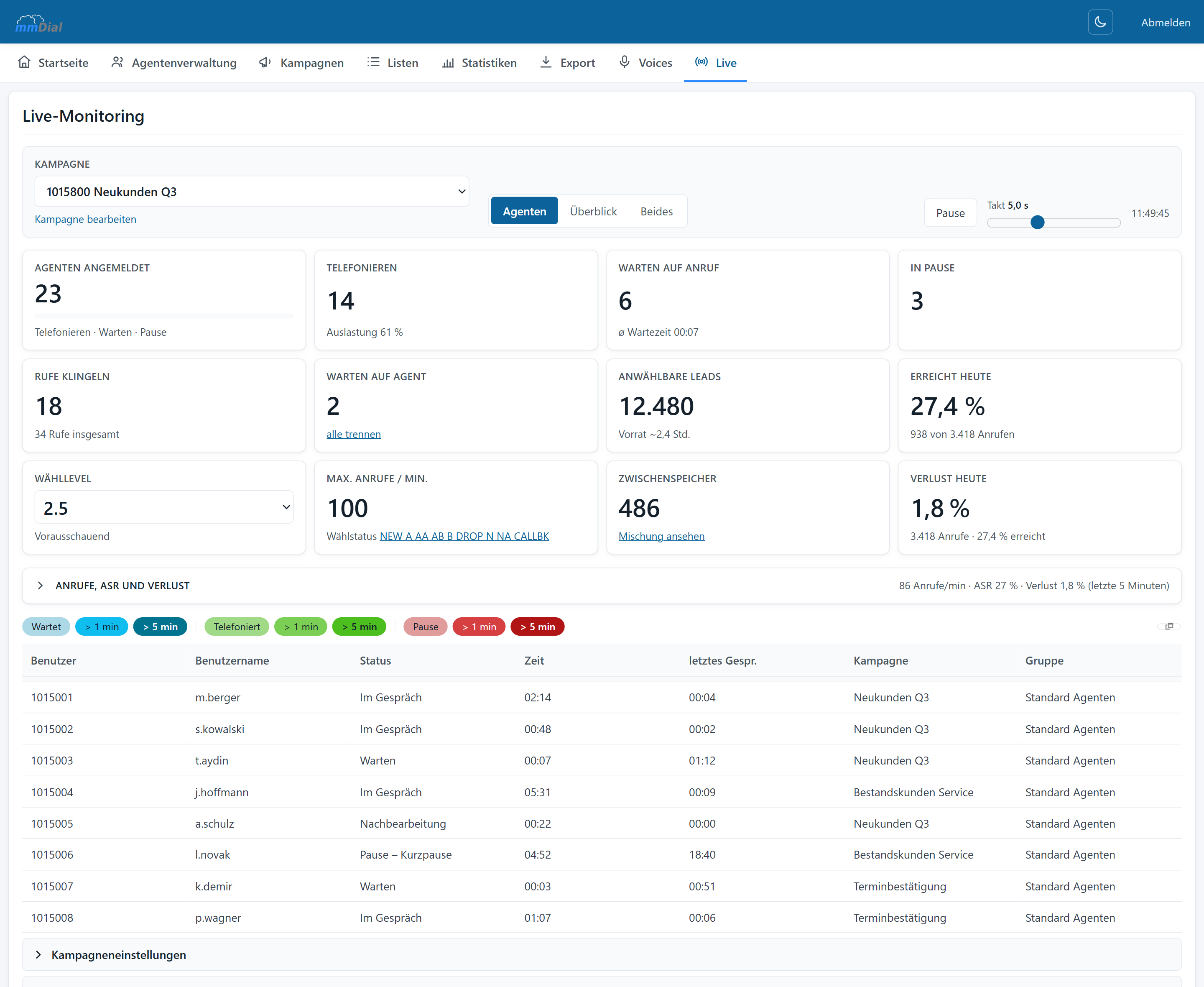
Was Sie hier sehen
Unter Live wählen Sie oben die Kampagne. Der Regler rechts bestimmt den Aktualisierungstakt; über Pause frieren Sie die Ansicht ein.
Eingreifen im laufenden Betrieb
- Wähllevel und Wählmethode ändern – wirkt sofort
- Wählstatus anpassen, die erneut angewählt werden
- Wartende Anrufe beenden, wenn sich etwas aufstaut
- Zwischenspeicher ansehen und leeren
Die Agententabelle
Je Agent sehen Sie Benutzer, Zustand, Dauer des Zustands, das letzte Gespräch und die Kampagne. Die Schalter darüber filtern nach Zustand und Dauer.
Statistiken
Unter Statistiken stehen Ihnen zur Verfügung:
- Agenten – Vergleich einzelner Agenten über einen Zeitraum
- Agentenübersicht – der Gesamtblick auf Ihr Team
Wählen Sie eine Vergleichsgröße, einen Zeitraum und die einzubeziehenden Agenten und Kampagnen. Die Statusverteilung einer Kampagne oder Liste rufen Sie aus der Kampagnenübersicht heraus ab.
Aufzeichnungen
Aufzeichnung einschalten
Ob aufgezeichnet wird, stellen Sie je Kampagne ein – dauerhaft oder vom Agenten gesteuert. Startet und stoppt der Agent selbst, wird ihm während der Aufnahme deutlich angezeigt, dass aufgezeichnet wird.
Aufnahmen finden
Unter Voices:
- Tagesübersicht – was heute aufgezeichnet wurde
- Aufzeichnung suchen – Suche über Dateiname, Rufnummer, Kampagne und Zeitraum
- Anrufbeantworter – erscheint nur, wenn für Ihren Zugang eine Mailbox eingerichtet ist
Treffer lassen sich anhören und im Paket herunterladen.
Export
Unter Export wählen Sie die Kampagne und stellen den Export zusammen: Felder auswählen, Reihenfolge festlegen, Zeitraum und Filter setzen, Datei herunterladen.
Achten Sie auf das Encoding – ISO-8859-1, Windows-1252 oder UTF-8, passend zum Zielsystem Ihres Auftraggebers.
Einzelne Listen lassen sich zusätzlich direkt aus der Kampagnenübersicht exportieren.
Guthaben, Rechnungen und Support
Guthaben
Telefonie läuft in mmDial Direkt über Prepaid-Guthaben. Unter Guthaben anzeigen sehen Sie den Stand, unter Guthaben aufladen die Bankverbindung für die Aufladung.
Läuft das Guthaben zur Neige, meldet sich das System, bevor eine laufende Kampagne stehen bleibt.
Abrechnungsdokumente
Ihre Rechnungen und Nachweise finden Sie unter Abrechnungsdokumente.
Support
Über das Ticketformular in der Oberfläche oder über mmdial.de/kontakt.php erreichen Sie unseren Support. Telefonisch: +49 241 927 89 88 0, Montag bis Freitag von 9 bis 16 Uhr.
Systemstatus und Störungsmeldungen: status.mmdial.de.
Was mmDial Comfort zusätzlich kann
mmDial Direkt und mmDial Comfort nutzen denselben Dialer-Kern und dieselbe Telefonie. Der Unterschied liegt im Umfang der Verwaltung. Diese Funktionen kommen mit Comfort dazu:
Ein Wechsel ist jederzeit möglich, ohne Kampagnen, Listen oder Auswertungen zu verlieren. Sprechen Sie uns an.
Anhang
Die erste Kampagne in zehn Minuten
- Agent anlegen – Agentenverwaltung → Agent erstellen
- Kampagne anlegen – Kampagnen → Neue Kampagne
- Wählverhalten setzen – für den Anfang Wählmethode Manuell, Zeitfenster passend
- Liste hochladen – Listen → Liste hochladen, Kampagne wählen, CSV ablegen, Felder zuordnen, Import starten
- Liste aktivieren – in der Kampagnenübersicht
- Kampagne aktivieren – in den Einstellungen Aktiv auf Ja
- Agent anmelden lassen und probeweise telefonieren
- Live-Ansicht öffnen und zusehen
Läuft das, stellen Sie auf Vorausschauend um und beobachten Sie Verlustquote und ASR.
Häufige Stolpersteine
Begriffe
Weitere Unterlagen
- Zusatzhandbuch Arbeitsplätze – Agenten und Arbeitsplätze getrennt verwalten
- Handbuch für Agenten – die Oberfläche für Ihre Telefonisten
- Handbuch mmDial Comfort – der volle Funktionsumfang